
En Microsoft Outlook, tienes la opción de crear una o más firmas personalizadas para tus mensajes de correo electrónico. Estas firmas pueden contener texto, imágenes, tu tarjeta de presentación electrónica, un logotipo e incluso una imagen de tu firma manuscrita. Puedes configurar Outlook para que las firmas se agreguen automáticamente a todos los mensajes salientes, o si lo prefieres, puedes crear tu firma y agregarla a los mensajes caso por caso según tus necesidades.
Para crear tu firma personalizada en Microsoft Outlook, sigue estos pasos:
- Abra un mensaje de correo nuevo.
- En el menú Mensaje , seleccione Firma > Firmas.Según el tamaño de la ventana de Outlook y si está redactando un mensaje de correo electrónico nuevo, una respuesta o un reenvío, el menú Mensaje y el botón Firma pueden estar en dos ubicaciones diferentes.


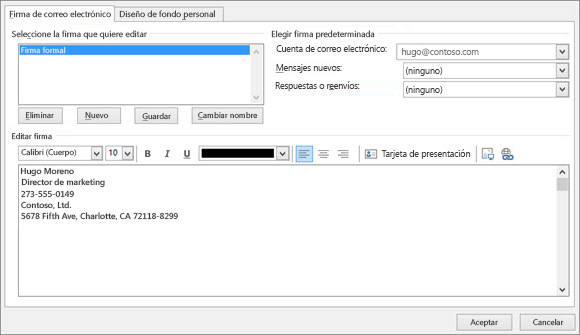
- En Seleccionar firma para editar, elija Nuevo y, en el cuadro de diálogo Nueva firma , escriba un nombre para la firma.
- En Editar firma, redacte la firma. Puede cambiar las fuentes, los colores y los tamaños de la fuente, así como la alineación del texto. Si desea crear una firma más sólida con viñetas, tablas o bordes, use Word para dar formato al texto y, a continuación, copie y pegue la firma en el cuadro Editar firma. También puede usar una de nuestras plantillas prediseñadas para su firma. Descargue las plantillas en Word, personalícelas con su información personal y, después, cópielas y péguelas en el cuadro Editar firma.
Notas:
- Puede agregar vínculos e imágenes a su firma de correo electrónico, cambiar las fuentes y los colores, y justificar el texto con la minibarra de formato en Editar firma.
- También puede agregar iconos y vínculos de redes sociales en su firma o personalizar uno de nuestros temlates prediseñados. Para obtener más información, vea Crear una firma a partir de una plantilla.
- Para agregar imágenes a la firma, vea Agregar un logotipo o una imagen a la firma.
- En Elegir firma predeterminada, configure las siguientes opciones para la firma:En el cuadro desplegable Cuenta de correo electrónico , elija una cuenta de correo electrónico para asociarla con la firma. Puede tener distintas firmas para cada cuenta de correo electrónico.
Si quiere que su firma se agregue a todos los mensajes nuevos de forma predeterminada, en el cuadro desplegable Mensajes nuevos , seleccione una de sus firmas. Si no quiere agregar automáticamente una firma a los mensajes nuevos, elija (ninguno). Esto no agrega una firma a los mensajes que responda o reenvíe.
Si quiere que su firma aparezca en los mensajes que responda y reenvíe, en la lista desplegable Respuestas y reenvíos , seleccione una de sus firmas. En caso contrario, acepte la opción predeterminada (ninguna).
- Elija Aceptar para guardar la nueva firma y volver al mensaje. Outlook no agrega su nueva firma al mensaje que abrió en el paso 1, incluso si eligió aplicar la firma a todos los mensajes nuevos. Tendrá que agregar la firma manualmente a este mensaje. Todos los mensajes futuros tendrán la firma agregada automáticamente. Para agregar la firma manualmente, seleccione Firma en el menú Mensaje y, después, elija la firma que acaba de crear
Visita el link oficial de Microsoft para tener más detalle haciendo click aquí